实例展示
http://103.207.68.168/
已安稳运行 567 天。
就是本站,然后这个人没钱续费域名了
1. 购置云服务器
推荐使用雨云服务器,他们提供提前预装面板的服务,随时重装也非常方便。
服务器如果不追求极致的访问速度,最好买非大陆服务器,原因是不用备案。实测香港服务器速度非常快。
排雷一下美区服务器,非常非常慢!
具体配置选购,中配版就可以流畅使用,系统选择 Debian 最新版本 / Ubuntu 最新版本(最好不用停止更新的 Debian 10.3)
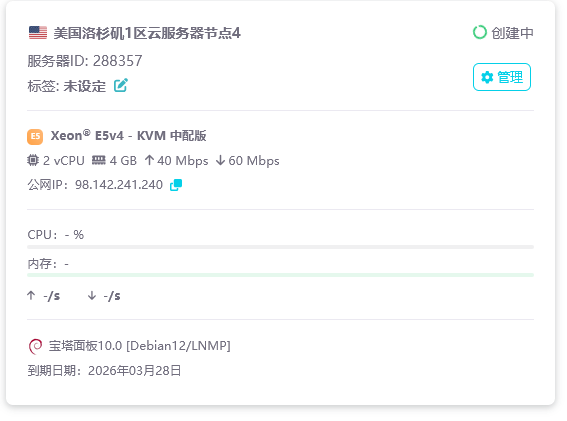
一个买好的服务器可以在 云产品>云服务器>我的产品 中找到,如下图所示:
2. 安装面板
点击“管理”按钮进入管理界面,进入“重装系统或软件”一栏。
本教程基于 1Panel 运维面板,下方软件栏选择 1Panel:

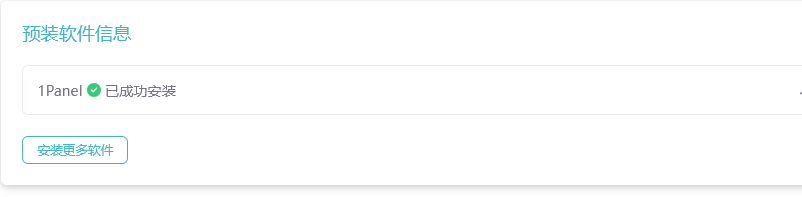
返回“信息与监控”一栏,最下方“预装软件信息”中会显示安装进度,等待安装完成后,将鼠标悬浮在这里就会展开面板地址及初始账号名称及密码(记得妥善保管)。
然后进入面板登录界面后输入账号信息即可。
3. 安装前置
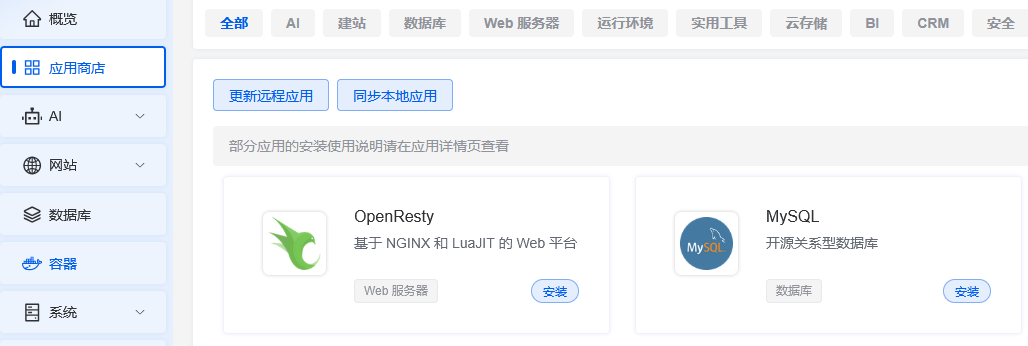
进入应用商店一栏,然后安装 OpenResty 和 MySQL,这两个分别是网站管理前置和数据库支持。
3.1 OpenResty
点击安装后,将 http 端口和 https 端口改成除 80 之外的数(因为 80 端口是之后访问博客的端口)
其他信息不用修改,直接点击安装即可。
3.2 MySQL
使用自动生成的管理密码 / 自己填写,然后勾选“端口外部访问”。
直接点击安装,版本可以直接用最新版(默认)。
4. 安装博客
现在市面上有很多开源的博客软件,WordPress 、Typecho、Halo。
本站使用的是 Halo,但是这个软件比较新,目前生态没有前者那么好,遇到问题可能搜不到解决方案,相关插件 / 主题也不及前者丰富。但是它的控制台界面本体写得好。
这里以 WordPress 为例。
应用商城中搜索 WordPress,勾选“端口外部访问”,根据自行需求修改数据库名、用户信息、端口。
1panel 会自动创建数据库帮忙省略了一步:)
访问 http://[你的服务器ip]:[你设置的WordPress端口号,默认是8080] 会进入 WordPress 的安装程序。
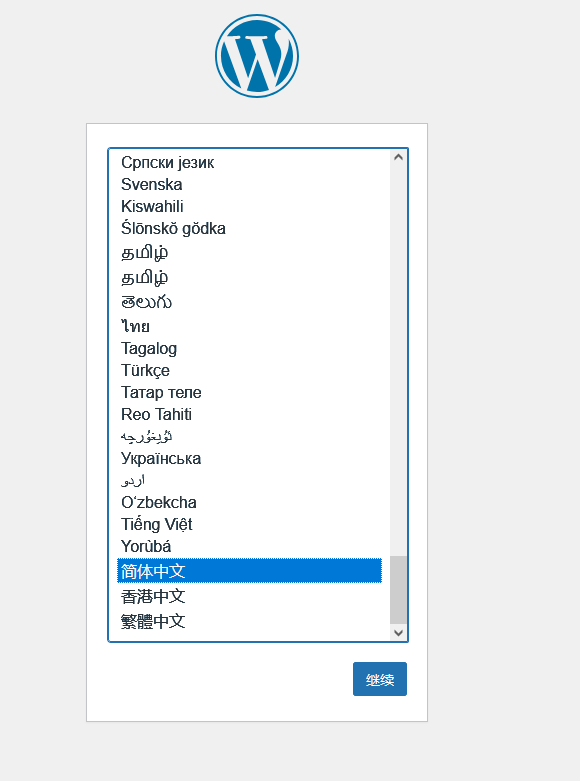
下滑选择简体中文就可以。
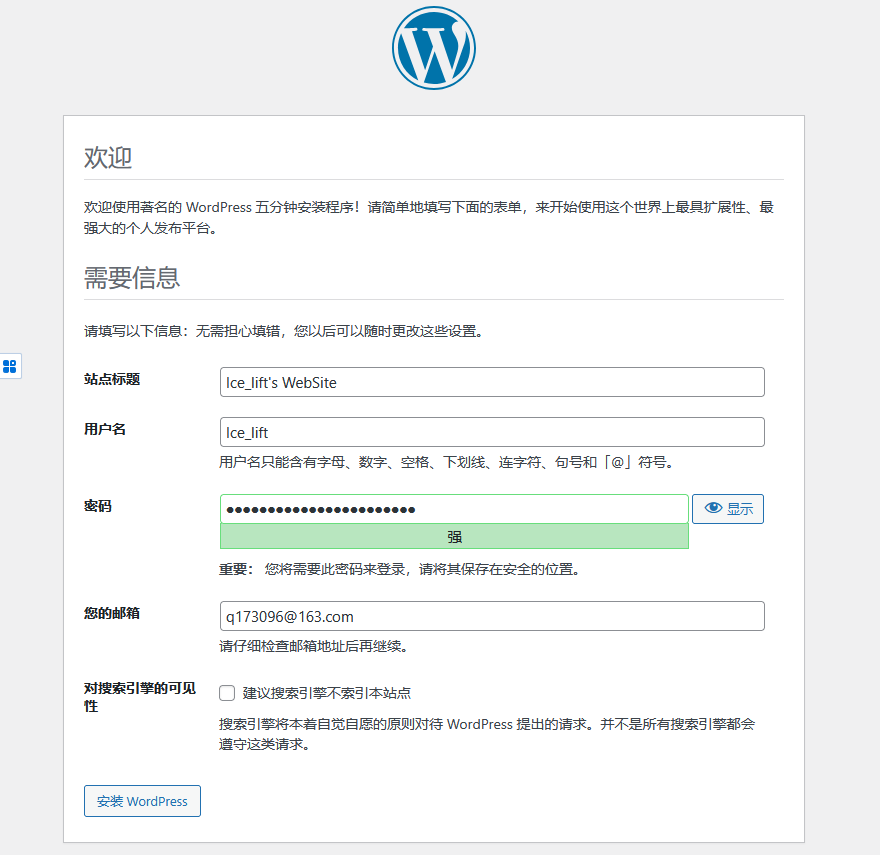
然后自己设置账户信息。点击安装就完成了!
之后会自动跳转到控制台界面,你的博客就已经安装完成了。
WP 自带的编辑器类似 Word,Markdown 支持的安装先让我咕咕()
可以先自行搜索一下。